// Claude Code · Gratis-PDF
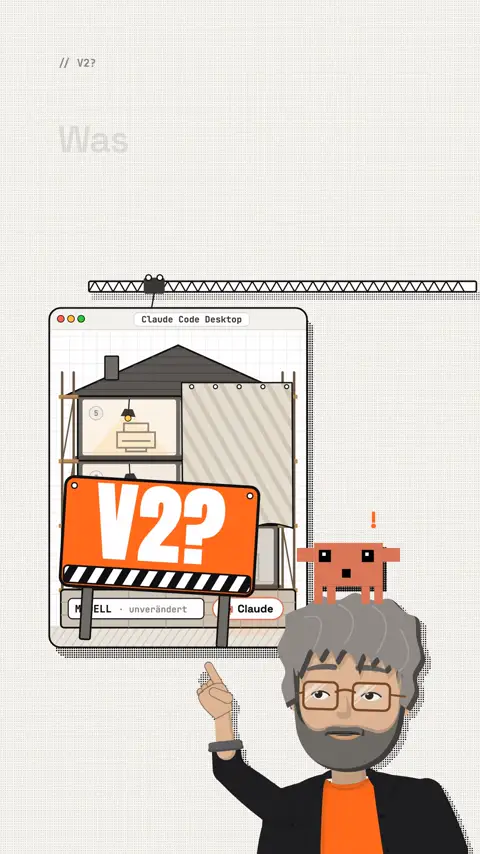
Claude Code Desktop: alle Updates der „V2“
Jede neue Funktion der Claude-Desktop-App mit Plan, Startknopf und Tastenkürzel, dazu was du damit konkret machen kannst und sieben Workflows, in denen die Funktionen zusammenarbeiten.
Auf einen Blick
| Frage | Kurz gesagt |
|---|---|
| Neues Modell? | Nein. Die Desktop-App wurde umgebaut: Chat und Cowork sind eins (16.09.2026), der Code-Tab ist neu (15.10.2026). |
| Woher kommt „V2“? | Ein Entwickler aus dem Claude-Code-Team schrieb am 14.10.2026 auf X: „I think of this almost like a v2“. |
| Muss ich programmieren? | Nein. Du schreibst normale Sätze. „Code“ heißt nur der Bereich, in dem Claude mit deinen Dateien und Ordnern arbeitet. |
| Was brauche ich? | Für den Code-Tab einen bezahlten Plan (Pro, Max, Team oder Enterprise). Docs, Slides und Design gibt es auch im Free-Plan. |
| Was steht hier drin? | 20 Funktionen einzeln erklärt, 7 kombinierte Workflows, alle Kürzel für Mac und Windows, Grenzen und eine Checkliste für deine erste Stunde. |
Was das Video nicht sagt
- „V2“ ist kein offizieller Name. Anthropic nennt die App nicht so. Der Post sagt „almost like a v2“, also fast eine Version 2.
- Vieles gilt nur im Code-Tab. Nested Sessions, Session Rail, Side Chat, Split View und Mods gibt es dort, nicht im normalen Chat. Den Code-Tab gibt es ab Pro.
- Side Chats werden nicht gespeichert. Schließt du die App, ist der Nebenchat weg. Das steht so in der offiziellen Doku.
- Jede Nested Session kostet eigenes Limit. Sie schickt eigene Anfragen. Zehn parallele Sessions verbrauchen auch ungefähr zehnmal so viel.
- „Master Session“ ist kein offizieller Begriff. Offiziell kann eine Session deine anderen Desktop-Sessions sehen und steuern: standardmäßig die 20 zuletzt aktiven.
- Mods laufen ohne Sandbox. Ein Mod hat dieselben Rechte wie du. Installiere nur Mods, deren Quelle du kennst.
- Es gibt mehr als sechs Updates. Gespeicherte Environments, die Plan-Box, Projects, Scheduled tasks, Storage und neue Artifact-Typen passten nicht ins Reel. Sie stehen alle hier.
Das Modell ist dasselbe. Neu ist, wie viel du gleichzeitig damit erledigen kannst. Und keine Angst vor dem Wort Code: Du schreibst ganz normale Sätze.
Teil 1 · Der neue Code-Tab
Drei Begriffe vorab. Eine Session ist ein eigener Chat mit eigenem Gedächtnis. Das Kontextfenster ist Claudes Arbeitsgedächtnis in dieser Session. Ein Environment ist der Ort, an dem Claude arbeitet: dein Rechner, ein Server oder die Cloud.
1 · Ein Claude statt Chat und Cowork
Chat und Cowork (Claudes Modus für längere Aufgaben mit Dateien und Apps) sind ein Gespräch. Du wählst keinen Modus mehr; Chats, Projekte, Connectoren und Skills ziehen mit um.
Plan: Rollout ab Pro und Max, Team und Free folgen, Enterprise seit 23.10.2026; nicht umkehrbar. Start: App aktualisieren, dann im Chat eine größere Aufgabe stellen.
- Creator: erst Ideen sammeln, dann die Skripte als Dateien in deinen Ordner schreiben lassen.
- Kleine Firma: kurze Frage zur Rechnung, danach „sortier alle Rechnungen nach Monat“.
- Freelancer: Recherche und fertiges Angebot als Datei in einem Verlauf.
Prompt zum Kopieren
Lies die Dateien in [Ordner], fass zusammen, was drinsteht, und schlag mir drei Aufgaben vor, die du daraus für mich erledigen kannst.2 · Gespeicherte Environments
Du legst fest, wo eine Session arbeitet: Local (dein Rechner), SSH (ein Server), WSL (Linux unter Windows) oder Cloud (Anthropics Server, läuft weiter, wenn die App zu ist). Häufige Orte speicherst du mit Ordner, Branch und Worktree-Einstellung.
Plan: Code-Tab, ab Pro; Cloud zählt aufs Plan-Limit, ohne extra Rechenkosten. Start: Environment-Auswahl unter dem Eingabefeld → New environment → Create environment, oder in einer Session Save as environment. Schnellwahl: Cmd+Option+1–9 / Ctrl+Alt+1–9.
- Agentur: ein Environment pro Kunde, jede Session startet im richtigen Ordner.
- Creator: Reels lokal, große Umbauten in der Cloud, der Laptop bleibt frei.
- Webdesigner: die Seite auf deinem Server per SSH bearbeiten, ohne Terminal-Wissen.
Vorlage
Ich starte gleich eine größere Aufgabe in [Ordner]. Sag mir, ob sie lokal oder in der Cloud besser läuft, und warum.3 · Nested Sessions
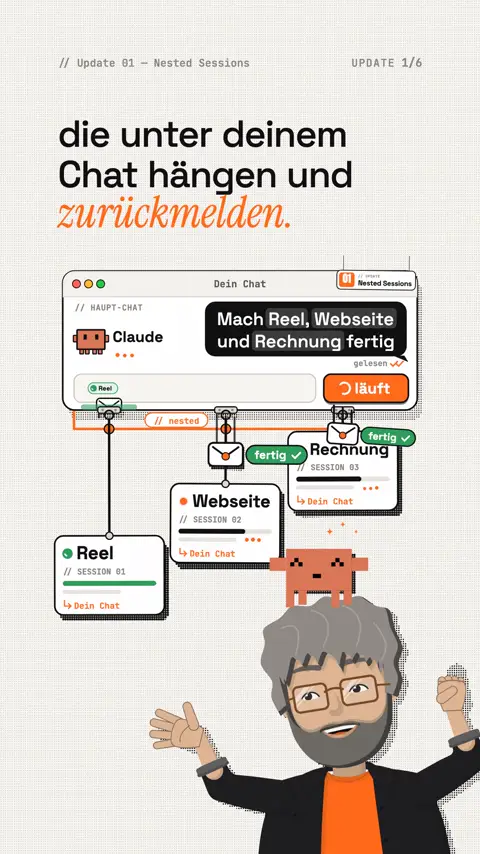
Claude startet für eine neue Aufgabe eine eigene Session, die in der Seitenleiste unter deinem Chat hängt und sich zurückmeldet. Anders als ein Subagent (ein Helfer im Hintergrund, der nur eine Zusammenfassung liefert) ist sie ein echter Chat, den du öffnen und weitersteuern kannst.
Plan: Code-Tab, ab Pro, lokale und SSH-Sessions; jede verbraucht eigenes Limit. Start: Claude schlägt Aufgaben als Karte vor: Start (eigene Session), Do it here, Options (Environment, Modell, Rechte), Start all (alle auf einmal). Verhalten unter Settings › Claude Code.
- Creator: je Reel eine Session, dein Haupt-Chat sammelt nur die Ergebnisse.
- Freelancer: Angebot, Rechnung und Kundenmail parallel in eigenen Chats.
- Agentur: ein Audit pro Kunden-Webseite, alle per Start all.
Prompt zum Kopieren
Ich will heute [Aufgabe 1], [Aufgabe 2] und [Aufgabe 3] erledigen. Starte für jede Aufgabe eine eigene Session, sag mir vorher kurz, was jede tun soll, und melde mir, wenn eine fertig ist oder eine Entscheidung braucht.4 · Plan-Box und Next-step-Box
Während Claude arbeitet, zeigt eine Box am Ende des Gesprächs seinen Plan. Ist ein Schritt fertig, zeigt sie eine kurze Zusammenfassung mit Knöpfen für den nächsten Schritt. Im leeren Eingabefeld schlägt Claude manchmal einen grauen Prompt vor.
Plan: Code-Tab, lokale und SSH-Sessions. Start: läuft automatisch; den grauen Vorschlag übernimmst du mit Tab oder Pfeil rechts, dann Enter.
- Alle: sehen, was Claude vorhat, und rechtzeitig „Stopp, anders“ sagen.
- Einsteiger: per Knopf weiterarbeiten, ohne den nächsten Prompt zu formulieren.
- Teams: die Zusammenfassung als Status-Update weitergeben.
Vorlage
Bevor du anfängst: Zeig mir deinen Plan in höchstens fünf Schritten und warte auf mein Okay.5 · Sessions steuern Sessions
Eine Session kann deine anderen Desktop-Sessions auflisten, lesen, umbenennen, archivieren und ihnen Nachrichten schicken. Drüben erscheint die Nachricht als Karte mit dem Namen der Absender-Session.
Plan: Code-Tab; sieht nur Local-, SSH- und WSL-Sessions, standardmäßig die 20 zuletzt aktiven. Start: einfach fragen. Vor dem Archivieren fragt Claude nach (außer im Auto-Modus).
- Creator: „Sag der Caption-Session, dass das Keyword jetzt UPDATE heißt.“
- Freelancer: freitags „Was ist diese Woche je Kunde passiert?“
- Agentur: „Archiviere alle Sessions, die erledigt sind.“
Prompt zum Kopieren
Schau dir meine anderen Sessions an. Welche sind fertig, welche laufen noch und wo wartet eine Entscheidung auf mich? Fass es als kurze Liste zusammen, das Dringendste zuerst.6 · Angepinnt, Sections und Group and sort
Wichtige Sessions pinnst du oben fest (die Liste zeigt die ersten 20, dazu „Show more“). Eigene Gruppen heißen jetzt Sections. Group and sort ordnet die Liste, auch nach Environment.
Plan: Code-Tab, ab Pro. Start: über eine Überschrift der Liste fahren → Group and sort. Archiv: View all → Archived. Seitenleiste: Cmd+B / Ctrl+B.
- Creator: Haupt-Chat oben, darunter Sections „Reels“, „Webseite“, „Kooperationen“.
- Agentur: eine Section pro Kunde, nichts landet im falschen Projekt.
- Kleine Firma: Sections nach Bereich: Buchhaltung, Marketing, Service.
Prompt zum Kopieren
Schlag mir eine Ordnung für meine Sessions vor: welche ich anpinnen sollte und welche Sections ich anlege. Benenne unklare Sessions so um, dass ich sie in einer Woche noch verstehe.7 · Session Rail
Die Leiste rechts neben dem Gespräch. Ihre Karten zeigen, wo die Session läuft (Environment), wie voll das Kontextfenster ist (Context), welche Connectoren aktiv sind, was entstanden ist (Outputs), was sich geändert hat (Changes), welche Server und Hintergrund-Aufgaben laufen.
Plan: Code-Tab, ab Pro. Start: Show session rail in der Titelleiste; Rechtsklick auf einen Kartenkopf wählt die Karten. Der Ring neben der Modellauswahl zeigt deine Plan-Nutzung.
- Alle: sehen, dass der Kontext bei 80 % ist, und rechtzeitig aufräumen.
- Creator: in Outputs alle fertigen Dateien einer Session auf einen Blick.
- Webdesigner: in Changes die geänderten Zeilen prüfen, bevor etwas live geht.
Prompt zum Kopieren
Meine Kontext-Karte ist ziemlich voll. Was davon brauchst du für die nächste Aufgabe wirklich? Schlag mir vor, welche Skills oder Connectoren ich für diese Session abschalten kann.8 · Remote Control
Du machst eine Session, die auf deinem Rechner läuft, am Handy, im Browser oder in der Claude-App weiter. Claude arbeitet weiter auf deinem Rechner, das Handy ist nur das Fenster. Fotos und Dateien vom Handy kannst du anhängen.
Plan: Pro, Max, Team, Enterprise (Team/Enterprise: Owner schaltet frei), nicht mit API-Key. Start: /remote-control (kurz /rc) oder der Schalter in der Environment-Karte; für alle Sessions „Connect new sessions to Remote Control“ in Settings › Claude Code. Am Handy: claude.ai/code oder Claude-App. Push-Nachrichten: im Terminal /config.
- Creator: unterwegs ein Foto schicken: „Nimm das als Hintergrund für Szene 3.“
- Freelancer: beim Kunden prüfen, ob der Export fertig ist, und freigeben.
- Alle: Push aufs Handy, wenn etwas fertig ist oder eine Freigabe braucht.
Prompt zum Kopieren
Ich bin gleich unterwegs. Arbeite an [Aufgabe] weiter, frag mich nur bei echten Entscheidungen und schick mir eine Push-Nachricht, wenn du fertig bist.9 · Wach halten und Scheduled tasks
„Keep computer awake while Claude works“ verhindert, dass der Rechner einschläft, während Claude arbeitet (auf Wunsch auch im Akkubetrieb). Mit Scheduled tasks startet Claude Aufgaben zu festen Zeiten selbst.
Plan: Code-Tab; lokale Tasks laufen nur bei offener App und wachem Rechner, Deckel zu heißt Schlaf. Start: Wachhalten unter Settings › Claude Code. Tasks: Scheduled in der Seitenleiste → New task (Hourly, Daily, Weekdays, Weekly, Manual, Custom) oder einfach im Satz darum bitten.
- Creator: jeden Montag 9 Uhr fünf Reel-Ideen aus deinen Notizen.
- Kleine Firma: jeden Werktag eine Übersicht neuer Bestellungen.
- Agentur: wöchentlicher Link-Check aller Kundenseiten.
Prompt zum Kopieren
Richte eine Scheduled task ein, die jeden [Wochentag] um [Uhrzeit] [Aufgabe] erledigt und das Ergebnis als Datei in [Ordner] legt. Startet ein Lauf verspätet, mach nur den aktuellen Tag.10 · Side Chat mit /btw
Eine Nebenfrage, ohne die laufende Arbeit zu stören. Der Side Chat liest den ganzen bisherigen Verlauf, schreibt aber nichts zurück. Er öffnet sich als eigener Bereich neben der Session.
Plan: Code-Tab, lokale, SSH- und WSL-Sessions; wird nicht gespeichert. Start: Cmd+; / Ctrl+; oder /btw.
- Einsteiger: „Was machst du da gerade?“ fragen, ohne den Verlauf zu verwässern.
- Creator: nebenbei drei Hook-Varianten testen, während das Skript entsteht.
- Freelancer: den Stand für den Kunden formulieren, während die Arbeit läuft.
Vorlage
/btw Was hast du in dieser Session bisher geändert, und was ist noch offen? Antworte in drei Sätzen.11 · Split View
Zwei Sessions nebeneinander oder untereinander. Eine arbeitet, die andere steuerst du.
Plan: Code-Tab, ab Pro. Start: Option-Klick / Alt-Klick auf eine Session, oder Rechtsklick → Open in → Split view. Herauslösen: Cmd+Ctrl+W / Ctrl+Alt+W. Eigenes Fenster: Cmd-Klick / Ctrl-Klick.
- Creator: links das Skript, rechts die Caption.
- Webdesigner: links die Session, die baut, rechts die, die Texte schreibt.
- Agentur: Kunde A und Kunde B nebeneinander am großen Monitor.
Prompt zum Kopieren
Ich habe diese Session neben [andere Session] geöffnet. Lies, was dort entstanden ist, und pass deinen Teil so an, dass beides zusammenpasst.12 · Projects (Beta)
Ein dauerhaftes Projekt-Gespräch. Für jede Aufgabe startet Claude einen Thread (eine eigene Session), meist in der Cloud. Alle teilen Anweisungen und ein Projekt-Gedächtnis; Cloud-Threads laufen weiter, wenn der Laptop zu ist.
Plan: Public Beta, nur Pro und Max, mit Warteliste (claude.com/form/projects). Neue Projekte laufen auf Opus mit hohem Effort und ziehen Limits schneller. Start: Projects in der Seitenleiste (oder unter More) → New project. Die Overview zeigt Waiting on you, Library, Pull requests und Scheduled tasks.
- Creator: Projekt „Kanal“, jede Reel-Idee ein Thread, Stil-Regeln im Projekt-Gedächtnis.
- Berater: ein Projekt pro Mandat, Antworten landen als Dateien in der Library.
- Agentur: Wünsche eines Kunden laufend reinwerfen, Claude arbeitet sie parallel ab.
Prompt zum Kopieren
Das ist mein Projekt für [Thema]. Merk dir als feste Regeln: [Regel 1], [Regel 2]. Schlag mir zuerst Threads vor, starte höchstens zwei gleichzeitig und warte auf mein Okay.Teil 2 · Artifacts
Ein Artifact ist ein fertiges Ergebnis, das Claude neben dem Chat baut: ein Dokument, Folien, ein Design, ein Dashboard. Alle starten privat, du teilst sie als Link.
| Typ | Was es ist | Pläne | Status |
|---|---|---|---|
| Docs | Lebende Dokumente, gemeinsam mit Claude und Team | alle, auch Free | GA |
| Slides | Präsentationen, Export PowerPoint, PDF, Google Slides | alle, auch Free | GA |
| Design | Visuals, Mockups, Prototypen, Landingpages | alle, auch Free | GA |
| Dashboards | Live-Daten aus Datenbanken oder verbundenen Apps | Pro, Max, Team, Enterprise | Beta |
| Motion | Animierte Erklärvideos als Code, Export MP4 | nur Team, Enterprise | Beta |
13 · Claude Docs
Dokumente, die du mit Claude und deinem Team gleichzeitig bearbeitest, in jedem Gespräch, in Claude Code und im Artifacts-Tab.
Plan: alle, auch Free. Start: „Schreib daraus ein Doc“.
- Freelancer: Projektbriefing, das der Kunde kommentiert statt Mail-Pingpong.
- Kleine Firma: Arbeitsanweisungen, die Claude bei Änderungen nachzieht.
- Creator: Kooperations-Briefing für eine Marke.
Prompt zum Kopieren
Mach aus unserem Gespräch ein Doc für [Empfänger]: Ziel, Ablauf, Termine, offene Fragen. Kurze Sätze, keine Fachbegriffe.14 · Claude Slides
Präsentationen aus Notizen, Berichten oder Chat-Arbeit, mit Present-Modus und Export als PowerPoint, PDF oder nach Google Slides.
Plan: alle, auch Free. Start: z. B. „Mach aus diesen Notizen ein Deck für Montag“.
- Berater: Workshop-Folien aus deinen Stichpunkten.
- Agentur: Monatsreport als Deck statt Excel-Tabelle.
- Creator: Media-Kit für Kooperationen.
Prompt zum Kopieren
Mach aus [Notizen/Datei] ein Deck mit höchstens [Zahl] Folien für [Publikum]. Eine Kernaussage pro Folie, große Zahlen, am Ende ein klarer nächster Schritt.15 · Claude Design und Design-Systeme
Visuals, Mockups, Prototypen und Landingpages im Chat. Ein Design-System sind deine festen Farben, Schriften und Bausteine, damit alles nach deiner Marke aussieht.
Plan: alle, auch Free. Start: Design im Chat beschreiben. Team-Design-Systeme holst du auf der Artifacts-Seite mit Migrate team design systems. Hand off to Claude Code (Menü unter dem Namen des Designs) lässt Claude das Design im Code-Tab als echte Seite bauen.
Die alte Seite claude.ai/design bleibt nur bis 14. Dezember 2026. Chats, Kommentare und öffentliche Links dort sind danach weg. Migriere vorher.
- Webdesigner: klickbarer Prototyp, Freigabe vom Kunden, dann per Hand-off bauen.
- Kleine Firma: Flyer, Aktionsbanner und Social-Grafiken im eigenen Design.
- Creator: Thumbnail-Entwürfe in drei Varianten.
Prompt zum Kopieren
Entwirf eine Landingpage für [Angebot] im Stil meines Design-Systems: Hero mit Nutzen in einem Satz, drei Vorteile, Preise, FAQ, ein klarer Button. Zeig mir zwei Varianten.16 · Claude Dashboards (Beta)
Live-Dashboards aus BigQuery, Snowflake, Databricks, Redshift, ClickHouse oder verbundenen Apps wie Salesforce. Jedes Diagramm zeigt seine Abfrage und wann es zuletzt aktualisiert wurde.
Plan: Pro, Max, Team, Enterprise (dort schaltet der Admin ein). Start: Datenquelle verbinden, dann fragen: „Bau ein Dashboard mit dem Umsatz dieses Quartals nach Region“.
- Agentur: ein Link pro Kunde statt PDF-Report am Monatsende.
- Shop: Umsatz, Retouren und Bestseller pro Woche.
- Vertrieb: Pipeline aus Salesforce ohne Wochentabellen.
Prompt zum Kopieren
Bau mir ein Dashboard aus [Datenquelle] mit [Kennzahl 1], [Kennzahl 2] und [Kennzahl 3] pro Woche. Zeig bei jedem Diagramm, woher die Zahlen kommen.17 · Claude Motion (Beta)
Animierte Erklärvideos, Charts und Walkthroughs. Claude schreibt sie als Code (kein Videomodell), du lädst sie als MP4 herunter.
Plan: nur Team und Enterprise (Admin schaltet ein); Pro und Max haben Motion nicht. Start: /motion ins Eingabefeld.
- Marketing-Team: animierter Produkt-Walkthrough für die Webseite.
- Agentur: Kennzahlen als animierter Chart für den Newsletter.
- Schulung: kurze Erklärvideos für neue Mitarbeiter.
Prompt zum Kopieren
/motion Erklär in 30 Sekunden, wie [Produkt] funktioniert: drei Schritte, große Schrift, am Ende unser Logo und [Call to Action].18 · AI-powered Artifacts
Artifacts, die selbst Claude nutzen, z. B. ein Chatfeld in einem Dashboard. In den Einstellungen heißt das jetzt „Artifacts that use Claude“ (Settings › Capabilities).
Plan: Die Nutzung zählt auf den Plan der Person, die es benutzt; kein API-Key nötig. Neue Artifacts fragen beim ersten Mal um Erlaubnis. Start: im Prompt sagen, dass das Artifact selbst Claude fragen soll.
- Berater: ein Selbsttest, der Antworten auswertet und Tipps gibt.
- Creator: ein Hook-Generator für deine Community.
- Kleine Firma: ein FAQ-Helfer, der aus deinen Unterlagen antwortet.
Prompt zum Kopieren
Bau ein Artifact, das selbst Claude nutzt: Besucher geben [Eingabe] ein und bekommen [Ergebnis] in drei Punkten. Halte die Oberfläche schlicht und erklär oben in einem Satz, was es tut.19 · Teilen und Kommentare
Du teilst Artifacts mit „Anyone with the link“ und den Rechten Can view, Commenter oder Can edit. Wer schaut, braucht ein Claude-Konto. In Kommentaren kannst du Claude direkt fragen.
Plan: alle; in Firmen entscheidet der Admin, ob du nach außen teilen darfst. Start: Teilen-Knopf am Artifact, Recht wählen, Link kopieren.
- Freelancer: Kunde kommentiert, Claude setzt die Kommentare um.
- Team: Feedback-Runde ohne Mail, alles am Dokument.
- Creator: Partner bekommen „Commenter“, nie „Can edit“.
Vorlage
Lies alle Kommentare an diesem Artifact, setz die eindeutigen um und liste mir die, bei denen ich entscheiden muss.Teil 3 · Mods, Befehle und Kürzel
20 · Mods
Mods ändern, wie Claude Code aussieht und sich verhält: eine Leiste über dem Eingabefeld, ein eigener Bereich, ein neuer Befehl, ein Wächter vor bestimmten Aktionen. Du beschreibst, was dir fehlt, und Claude schreibt den Mod (offizielle Doku).
Plan: Code-Tab (ab v2.1.286), Terminal und VS Code, nicht im normalen Chat; läuft ohne Sandbox mit deinen Rechten. Start: in einer Code-Session beschreiben; fertige Mods mit /plugin install.
- Alle: eine Anzeige, wie viel Limit übrig ist und wann es zurückgesetzt wird.
- Creator: ein Band mit dem Stand deines Reels: Skript, Ton, Render, Export.
- Agentur: ein Wächter, der fragt, bevor Claude in einem Kundenordner löscht.
Prompt zum Kopieren
Bau mir einen Mod für Claude Code: eine schmale Leiste über dem Eingabefeld, die [was du sehen willst] anzeigt. Erklär mir vorher in einfachen Worten, was der Mod darf und wie ich ihn wieder ausschalte./plugin install ribbon --marketplace robonuggets/ribbon
savvy-progress · JohnnyVizz/claude-kitgithub.com Fortschrittsbalken und Übersicht aller laufenden Subagents, von Eugene (@savvyntsev).
Nützliche Befehle
| Befehl | Was er tut |
|---|---|
/btw | Nebenfrage im Side Chat, ohne die Session zu stören |
/remote-control | Remote Control für diese Session ein oder aus (kurz /rc) |
/compact | Gespräch früher zusammenfassen, macht Kontext frei |
/rewind | Gespräch und/oder Code auf einen früheren Punkt zurücksetzen |
/recap | Ein Satz Zusammenfassung der Session |
/skill-doctor | Zeigt, was jeder Skill an Kontext kostet und wie oft er genutzt wird |
/doctor | Prüft dein Setup und schlägt Lösungen vor (auch /checkup) |
/insights | HTML-Bericht über deine letzten Sessions |
/advisor | Holt ein zweites, meist stärkeres Modell dazu (experimentell, nur mit API, kostet extra) |
/output-style | Antwortstil wechseln, z. B. kürzer |
/storage | Zeigt, wie viel Speicher Claude belegt, und räumt alte Sessions auf |
/motion | Startet ein Motion-Artifact (Team, Enterprise) |
/mobile | QR-Code zur Claude-App fürs Handy |
Alle Tastenkürzel (Code-Tab)
| Was | Mac | Windows |
|---|---|---|
| Alle Kürzel anzeigen | Cmd + / | Ctrl + / |
| Neue Session | Cmd + N | Ctrl + N |
| Environment wählen | Cmd + Option + 1–9 | Ctrl + Alt + 1–9 |
| Neues Environment | Cmd + Option + 0 | Ctrl + Alt + 0 |
| Session schließen | Cmd + W | Ctrl + W |
| Session wechseln | Ctrl + Tab | Ctrl + Tab |
| Nächste / vorige Session | Cmd + Shift + ] / [ | Ctrl + Shift + ] / [ |
| Side Chat | Cmd + ; | Ctrl + ; |
| Split View | Option + Klick | Alt + Klick |
| Aus Split View lösen | Cmd + Ctrl + W | Ctrl + Alt + W |
| Eigenes Fenster | Cmd + Klick | Ctrl + Klick |
| Seitenleiste | Cmd + B | Ctrl + B |
| Änderungen (Diff) | Cmd + Shift + D | Ctrl + Shift + D |
| Browser-Bereich | Cmd + Shift + B | Ctrl + Shift + B |
| Element im Browser wählen | Cmd + Shift + S | Ctrl + Shift + S |
| Terminal | Ctrl + ` | Ctrl + ` |
| Bereich schließen | Cmd + \ | Ctrl + \ |
| Ansicht wechseln | Ctrl + O | Ctrl + O |
| Modell / Rechte / Effort | Cmd + Shift + I / M / E | Ctrl + Shift + I / M / E |
| Vorschlag übernehmen | Tab oder Pfeil rechts | Tab oder Pfeil rechts |
| Antwort stoppen | Esc | Esc |
| Quick Entry | 2× Option oder Option + Leertaste | nur Mac |
Spracheingabe am Mac: Caps Lock (macOS 14+, in den Einstellungen unter „Voice shortcut“ einschalten). Windows-Kürzel aus dem Netz wie Strg + Alt + Leertaste oder Strg + D haben wir in keiner offiziellen Quelle gefunden.
Teil 4 · Funktionen kombinieren
Einzeln sind die Updates nett. Zusammen ersetzen sie einen halben Arbeitstag. Sieben Workflows, die ich so oder ähnlich nutze.
Eine Funktion spart dir Minuten. Drei, die ineinandergreifen, sparen dir den Nachmittag.
Workflow 1 · Der Content-Tag mit Haupt-Chat
Ziel: fünf Inhalte an einem Tag ohne Chaos. Funktionen: Angepinnt, Nested Sessions, Split View, Side Chat, Remote Control.
- Haupt-Chat „Heute“ anlegen und anpinnen, die Aufgaben hineinschreiben.
- Alle als Nested Sessions starten (Start all), die zwei wichtigsten per Option-/Alt-Klick nebeneinander.
- Zwischenfragen per Cmd+; / Ctrl+; in den Side Chat.
- Vor dem Rausgehen
/rc, unterwegs am Handy freigeben.
Prompt zum Kopieren
Du bist heute mein Haupt-Chat. Meine Aufgaben: [Liste]. Starte für jede eine eigene Session, halte hier eine Liste mit Status (offen, läuft, fertig, wartet auf mich) und aktualisiere sie, wenn ich frage.Achtung: Jede Session zieht eigenes Limit. Starte mit drei, nicht mit zehn.
Workflow 2 · Lange Sessions gesund halten
Ziel: eine große Aufgabe über Stunden, ohne dass Claude vergesslich wird. Funktionen: Context-Karte, Side Chat, /recap, /compact, /rewind, Nested Sessions.
- Context-Karte im Blick behalten, Verständnisfragen immer in den Side Chat.
- Ab etwa drei Vierteln:
/recap, dann/compact. - Neue Teilaufgaben als Nested Session auslagern statt hier anzuhängen.
- Ging etwas schief:
/rewindstatt langer Korrekturen.
Prompt zum Kopieren
Wir arbeiten heute lange an [Aufgabe]. Schreib die wichtigsten Entscheidungen fortlaufend in [Datei], damit nach einer Zusammenfassung nichts verloren geht, und schlag mir vor, welche Teilaufgaben eine eigene Session bekommen sollten.Achtung: Side Chats verschwinden beim Schließen der App. Wichtiges in eine Datei schreiben lassen.
Workflow 3 · Das Kundenportal
Ziel: Zahlen, Bericht und Assistent für deinen Kunden unter einem Link. Funktionen: Dashboards, AI-powered Artifacts, Docs, Teilen und Kommentare.
- Datenquelle verbinden, Dashboard mit den drei wichtigsten Kennzahlen bauen.
- Ein Chatfeld einbauen, das Fragen zu den Zahlen beantwortet; den Monatsbericht als Doc daneben.
- Per Link teilen, Recht Commenter.
- Kommentare einmal pro Woche von Claude umsetzen lassen.
Prompt zum Kopieren
Bau für [Kunde] ein Dashboard aus [Datenquelle] mit [Kennzahlen] und ein Chatfeld darunter, das Fragen zu genau diesen Zahlen beantwortet und bei allem anderen auf mich verweist.Achtung: Dashboards sind Beta. Der Kunde braucht ein Claude-Konto, das Chatfeld zählt auf seinen Plan. Kundendaten nur mit seiner Zustimmung verbinden.
Workflow 4 · Dein Setup tunen
Ziel: weniger verschwendeter Kontext, mehr Überblick. Funktionen: /skill-doctor, /doctor, /insights, Mods.
/skill-doctor: Welche Skills kosten viel Kontext und werden kaum genutzt?/doctor: Setup prüfen und die Vorschläge umsetzen./insights: Wo hakt es in deinen letzten Sessions immer wieder?- Für das größte Ärgernis einen Mod bauen lassen.
Prompt zum Kopieren
Hier sind die Ergebnisse von /skill-doctor und /insights: [einfügen]. Was sollte ich abschalten, zusammenlegen oder als Mod automatisieren? Sortiere nach Zeitersparnis.Achtung: Fremde Mods haben deine Rechte. Lass dir den Code vor der Installation erklären.
Workflow 5 · Arbeiten, während du weg bist
Ziel: Claude arbeitet weiter, du steuerst vom Handy. Funktionen: Projects, Cloud-Environment, Remote Control, Wach halten, Scheduled tasks.
- Große Aufgaben als Projekt oder Cloud-Session starten; die laufen auch bei zugeklapptem Laptop.
- Was deine Dateien braucht, lokal lassen: Wach halten an, Netzteil dran, Deckel offen.
- Remote Control an, damit du alles am Handy siehst.
- Wiederkehrendes als Scheduled task anlegen.
Prompt zum Kopieren
Ich bin [Zeitraum] weg. Teil die Aufgaben in [Liste] auf: was in der Cloud laufen kann und was meinen Rechner braucht. Frag mich nur bei Entscheidungen und schick eine Push-Nachricht, wenn etwas fertig ist.Achtung: Projects starten auf Opus mit hohem Effort; setz Thread model und Thread effort in Project settings › General herunter. Bei Remote Control liegt das Transkript auf Anthropics Servern.
Workflow 6 · Vom Design zur fertigen Seite
Ziel: von der Idee zur Live-Seite an einem Nachmittag. Funktionen: Design, Design-System, Kommentare, Hand off to Claude Code, Browser-Bereich, Split View.
- Landingpage als Design-Artifact im eigenen Design-System entwerfen.
- Dem Kunden als Commenter teilen, Kommentare einarbeiten lassen.
- Hand off to Claude Code: Claude baut die Seite, du prüfst sie im Browser-Bereich (Cmd+Shift+B / Ctrl+Shift+B).
- In Split View daneben eine Session für Texte und SEO.
Prompt zum Kopieren
Setz dieses Design als Seite in [Ordner] um. Starte die Vorschau im Browser-Bereich, prüf sie im Handy-Format und liste mir alles, was vom Design abweicht.Achtung: Logos und Marken deiner Kunden nutzt du auf deine Verantwortung. claude.ai/design schließt am 14.12.2026.
Workflow 7 · Kunden sauber trennen
Ziel: zehn Kunden, null Verwechslungen. Funktionen: Environments, Sections, Group and sort, Worktree, Sessions steuern Sessions.
- Pro Kunde ein Environment mit eigenem Ordner und eine Section; Group and sort nach Environment.
- Bei Code-Projekten den Worktree-Knopf nutzen: Jede Session bekommt eine eigene Arbeitskopie.
- Freitags im Haupt-Chat den Wochenstand je Kunde abfragen.
Prompt zum Kopieren
Geh alle Sessions dieser Woche durch und schreib mir je Kunde drei Zeilen: was erledigt ist, was offen ist, was ich dem Kunden schicken sollte.Achtung: Claude sieht nur die 20 zuletzt aktiven Desktop-Sessions. Ältere gezielt erfragen.
Plan-Übersicht
| Funktion | Free | Pro / Max | Team | Enterprise |
|---|---|---|---|---|
| Docs, Slides, Design | ja | ja | ja | ja |
| Dashboards (Beta) | nein | ja | ja | ja (Admin) |
| Motion (Beta) | nein | nein | ja | ja (Admin) |
| Code-Tab: Sessions, Rail, Side Chat, Split View, Mods | nein | ja | ja | ja |
| Remote Control | nein | ja | ja (Owner) | ja (Owner) |
| Projects (Beta) | nein | ja, Warteliste | nein | nein |
| Ein Claude (Chat + Cowork) | folgt | Rollout | folgt | ja |
Was sonst noch neu ist
| Funktion | Was sie tut |
|---|---|
| Storage | Settings › Storage oder /storage: Speicherplatz ansehen, alte Sessions aufräumen |
| Benachrichtigung | Die App meldet sich, wenn eine Session fertig ist, die du gerade nicht ansiehst |
| Worktree | Eigene Arbeitskopie pro Session, damit sich parallele Sessions nicht stören |
| Browser-Bereich | Claude startet deine Seite und prüft sie („Auto-verify changes“) |
| Background tasks | Übersicht über Subagents und Hintergrund-Befehle (⋮-Menü) |
| Dispatch | Aufgaben vom Handy an den Desktop; Beta, nur für bisherige Nutzer |
| Open in › Cloud | Eine lokale Session in der Cloud weiterlaufen lassen |
Wer was davon hat
| Wer | Problem | Was du machst |
|---|---|---|
| Creator | Alles in einem langen Chat | Content-Tag (Workflow 1) |
| Selbstständige | Kundenprojekte vermischen sich | Environments und Sections (Workflow 7) |
| Agenturen | Kunde will Zahlen sehen | Kundenportal (Workflow 3) |
| Webdesigner | Entwurf und Umsetzung getrennt | Design bis Live-Seite (Workflow 6) |
| Kleine Firma | Wiederkehrende Berichte | Scheduled task jeden Montag |
| Unterwegs | Der Rechner läuft, du nicht | Remote Control mit Push (Workflow 5) |
Grenzen und Risiken
- Limits: Nested Sessions, Projects, Cloud-Sessions und
/advisorverbrauchen deutlich mehr. Behalte den Ring neben der Modellauswahl im Blick. - Fremde Mods: Sie laufen mit deinen Rechten. Lass dir den Code erklären, bevor du installierst.
- Beta: Dashboards, Motion, Projects und Dispatch können sich ändern.
- Daten: Bei Remote Control, Cloud-Sessions und Projects liegen Inhalte auf Anthropics Servern. Kundendaten nur mit Okay. Zusätzlich: „Require trusted devices“ in den Einstellungen (Remote Control im Detail).
- Schlaf: Lokale Sessions, Scheduled tasks und Remote Control brauchen einen wachen Rechner.
- Teilen und Marken: Prüfe vor dem Teilen das Recht am Link. Logos und Material deiner Kunden nutzt du auf deine Verantwortung.
Deine erste Stunde
- Desktop-App aktualisieren und den Code-Tab öffnen
- Einen Ordner als Environment speichern (z. B. „Reels“ oder „Kunde A“)
- Show session rail einschalten und die Context-Karte ansehen
- Einen Haupt-Chat anpinnen und den Nested-Sessions-Prompt mit drei echten Aufgaben ausprobieren
- Während etwas läuft, mit Cmd + ; (Ctrl + ;) eine Nebenfrage stellen
/rctippen und die Session am Handy öffnen/skill-doctorlaufen lassen und einen ungenutzten Skill abschalten
Mein Tipp
Fang mit zwei Dingen an: einem angepinnten Haupt-Chat und Nested Sessions. So steuere ich jeden Tag Reels, Webseiten und Kundenprojekte, und genau das zeige ich dir im nächsten Reel. Du musst nicht alle zwanzig Funktionen lernen, nur die drei, die zusammen deinen Tag tragen.
Alle Links, Funktionen, Pläne und Tastenkürzel am 29.10.2026 auf den offiziellen Seiten von Anthropic geprüft. Quelle für die Themen: das Video „Anthropic Just Shipped Claude 2.0“ von Jay E (RoboNuggets).
Das Reel zum Thema
Dieses Reel ist mit Mentor Reels entstanden
Mentor Reels ist ein Skill für Claude Code. Aus einem Prompt macht er ein fertiges Erklär-Reel mit Stimme, Animation, Post-Texten und genau so einem PDF wie hier.
Text zum Video
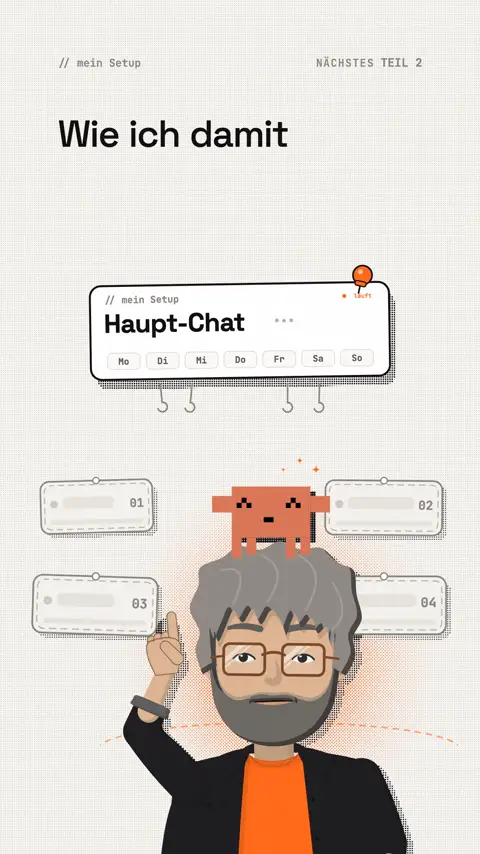
Clawd V2? Was ist das? Das neueste Update von Clawd Code Desktop ist fast wie eine Version zwei, sagt selbst ein Entwickler aus dem Clawd-Code-Team. Kein neues Modell, aber ein Update, dessen Potenzial viele noch gar nicht sehen. Keine Panik vor dem Wort Code: Coden muss hier niemand. Sechs Updates, und mit dem letzten baust du dir die App selbst um. Erstens: Nested Sessions. Clawd startet für neue Aufgaben eigene Sessions, die unter deinem Chat hängen und zurückmelden. Anders als Subagents sind das echte Chats, die du selbst weitersteuerst. Zweitens: die Session-Leiste, mit Remote Control fürs Handy und Clawds Arbeitsgedächtnis im Blick. Drittens: Mit Slash BTW fragst du nebenbei, ohne die Arbeit zu stören. Viertens: Split View, zwei Chats nebeneinander mit Option- oder Alt-Klick. Fünftens: Artifacts. Docs, Folien und Designs entstehen direkt im Chat, ab Pro auch Live-Dashboards. Und sechstens: Mods. Du beschreibst, was dir fehlt, und Clawd baut es ein, etwa eine Anzeige für dein Limit. Wie ich damit meine täglichen Reels, Webseiten und Kundenprojekte steuere, zeige ich dir im nächsten Reel. Folge mir, damit du das nicht verpasst, und kommentiere Update für alle Funktionen mit Tastenkürzeln.
Häufige Fragen
Ist Claude V2 ein neues Modell?
Nein. Die Desktop-App wurde umgebaut: Chat und Cowork sind eins, der Code-Tab ist neu. „V2“ ist kein offizieller Name. Ein Entwickler aus dem Claude-Code-Team schrieb auf X, das Update sei „almost like a v2“.
Muss ich für Claude Code programmieren können?
Nein. Du schreibst normale Sätze. „Code“ heißt nur der Bereich, in dem Claude mit deinen Dateien und Ordnern arbeitet.
Welchen Plan brauche ich für die neuen Funktionen?
Für den Code-Tab mit Nested Sessions, Session Rail, Side Chat, Split View und Mods brauchst du einen bezahlten Plan: Pro, Max, Team oder Enterprise. Docs, Slides und Design gibt es auch im Free-Plan. Motion gibt es nur für Team und Enterprise.
Was ist der Unterschied zwischen Nested Session und Subagent?
Ein Subagent arbeitet im Hintergrund und liefert nur eine Zusammenfassung. Eine Nested Session ist ein echter Chat, der in der Seitenleiste unter deinem Chat hängt. Du kannst ihn öffnen und selbst weitersteuern. Jede Nested Session verbraucht eigenes Limit.
Was macht /btw in Claude Code?
/btw öffnet einen Side Chat für eine Nebenfrage, ohne die laufende Arbeit zu stören. Er liest den bisherigen Verlauf, schreibt aber nichts zurück. Kürzel: Cmd+; am Mac, Ctrl+; unter Windows. Side Chats werden nicht gespeichert.
Sind Mods in Claude Code sicher?
Mods laufen ohne Sandbox und haben dieselben Rechte wie du. Installiere nur Mods, deren Quelle du kennst, und lass dir den Code vorher von Claude erklären.
Stichworte
Passt dazu
-
// Claude Code & die Desktop-App
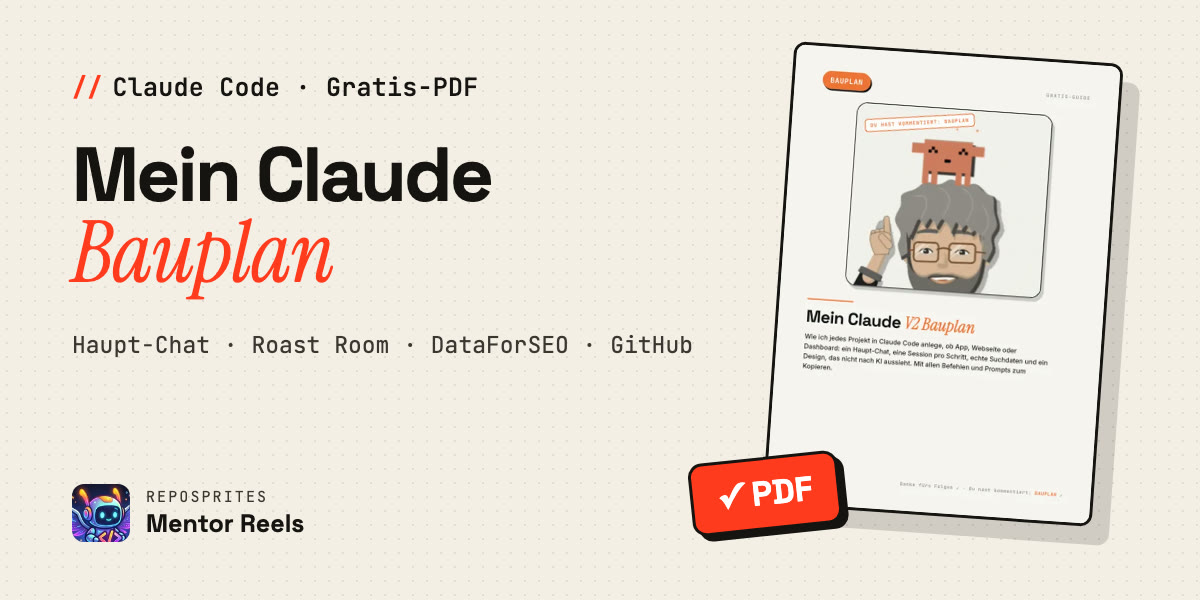
Mein Claude V2 Bauplan: jedes Projekt mit einem Haupt-Chat
Ein Haupt-Chat, eine Session pro Schritt: wie ich in Claude Code eine Idee pitche, prüfe, gegen echte Suchzahlen lege und baue.
-
// Skills, Repos & Erweiterungen
Claude Skills richtig wählen: finde deine perfekte Skill-Kombi
Warum mehr Skills nicht mehr bringen, was skills.sh wirklich zeigt und wie Claude mit dir die passende Kombi findet.
-
// Claude Code & die Desktop-App
Second Brain mit Claude bauen: ein Ordner, der sich selbst aktuell hält
Warum „alles in den Chat“ teuer und ungenau wird und wie du mit vier Bausteinen ein Second Brain baust, das sich selbst aktuell hält.
Claude Code Desktop: alle Updates der „V2“
Was in der neuen Claude-Desktop-App steckt: 20 Funktionen mit Plan, Startknopf und Tastenkürzel, dazu sieben Workflows, in denen sie zusammenarbeiten.